
Materiais
Chaves Phillips de precisão, palheta plástica de abertura, escova antiestática macia, lata de ar comprimido (ou compressor com bocal fino) e álcool isopropílico.
1. Desligue, desconecte e descarregue
Remova o carregador, desligue completamente. Em notebooks com bateria interna, desconecte o cabo da bateria após abrir. Pressione o botão liga por 10s para descarregar capacitores.
2. Abra a tampa inferior
Retire todos os parafusos (anote a posição — alguns têm comprimentos diferentes). Use a palheta para soltar os clipes plásticos sem forçar.
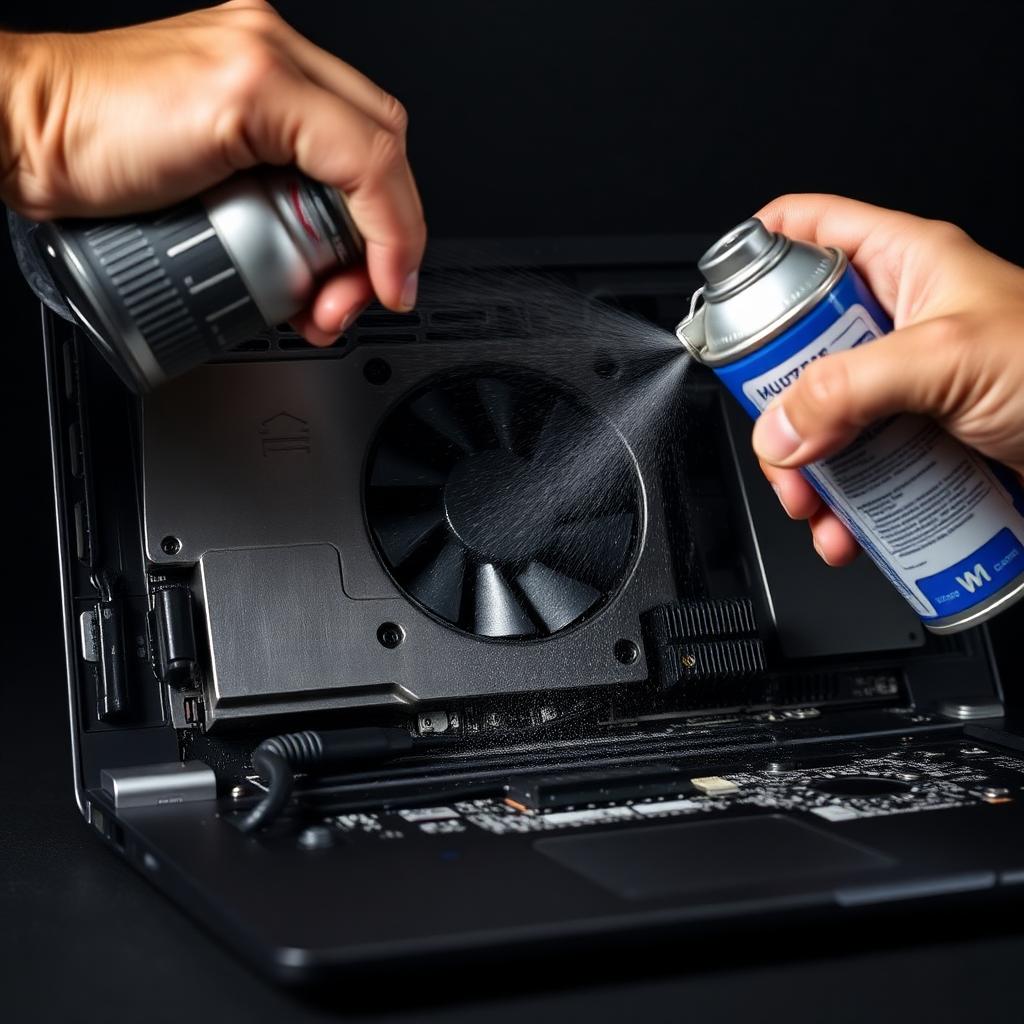
3. Limpe a ventoinha e o dissipador
Segure a hélice da ventoinha com o dedo (NÃO deixe girar livre — gera corrente que pode queimar a controladora) e sopre o ar comprimido em rajadas curtas. Escove suavemente o cooler e as aletas do radiador.
- Nunca use aspirador — gera estática perigosa
- Sopre ar de fora para dentro nas saídas, removendo o tampão de poeira
- Limpe o filtro de entrada de ar (se houver)
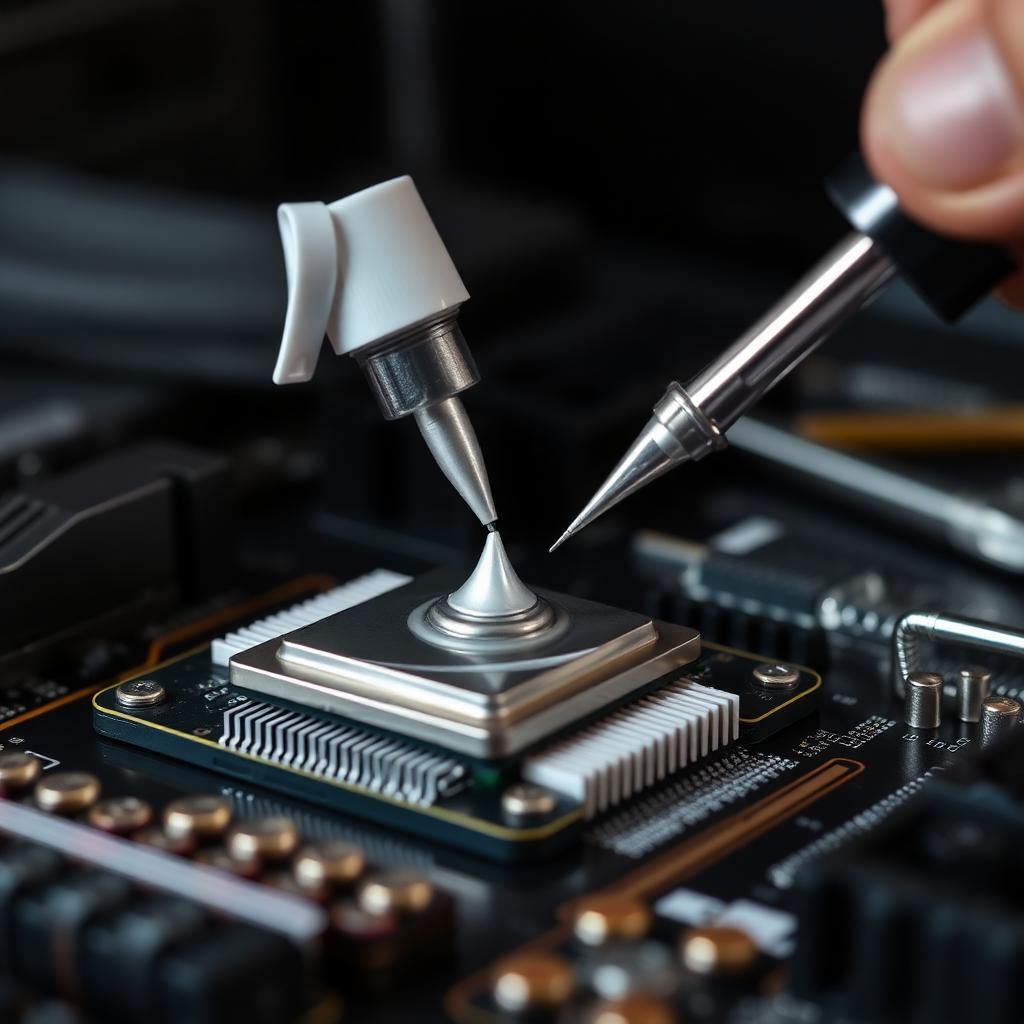
4. Aproveite para trocar pasta térmica
Já que o cooler está acessível, vale o esforço. Veja nosso guia de aplicação de pasta térmica.
5. Feche e teste
Remonte tudo, parafusos no lugar certo. Ligue e monitore temperaturas com HWMonitor por 10 minutos sob carga.