
1. Antes de começar: o que você precisa
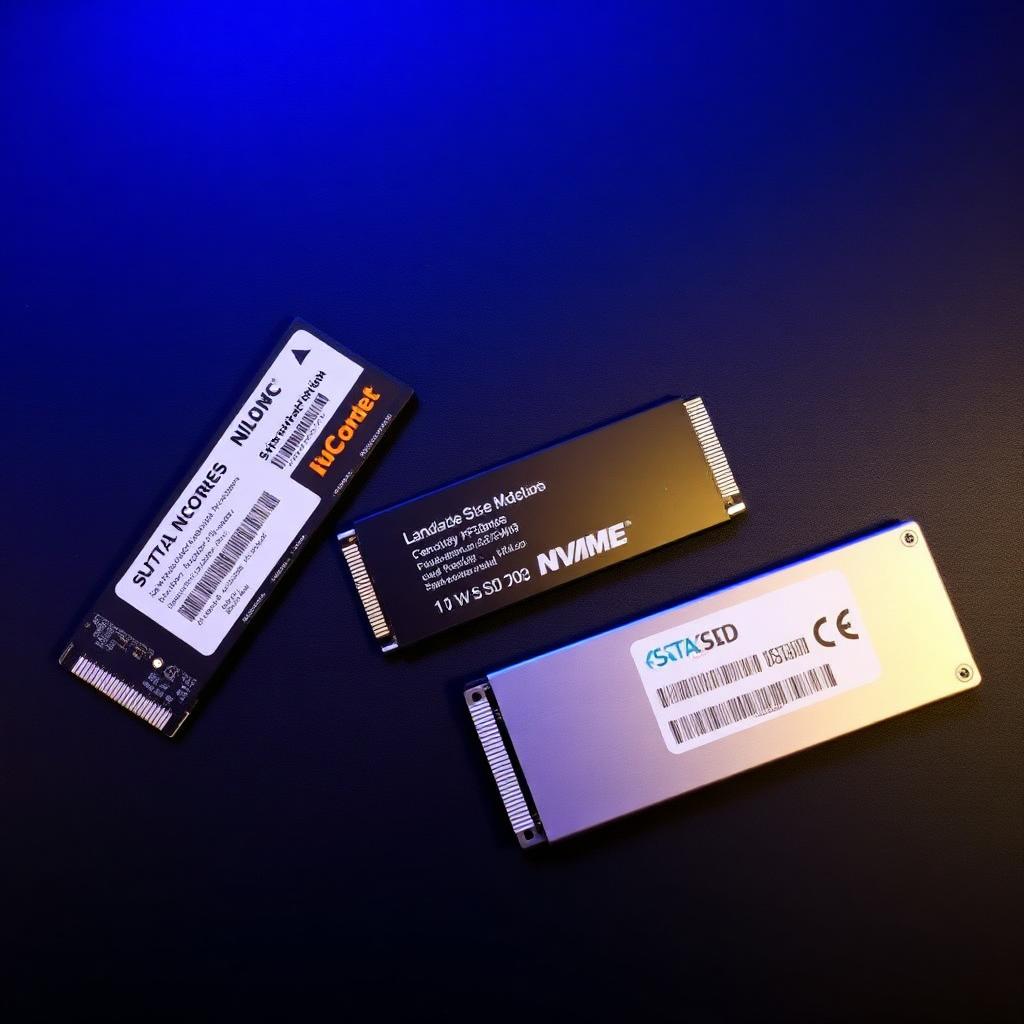
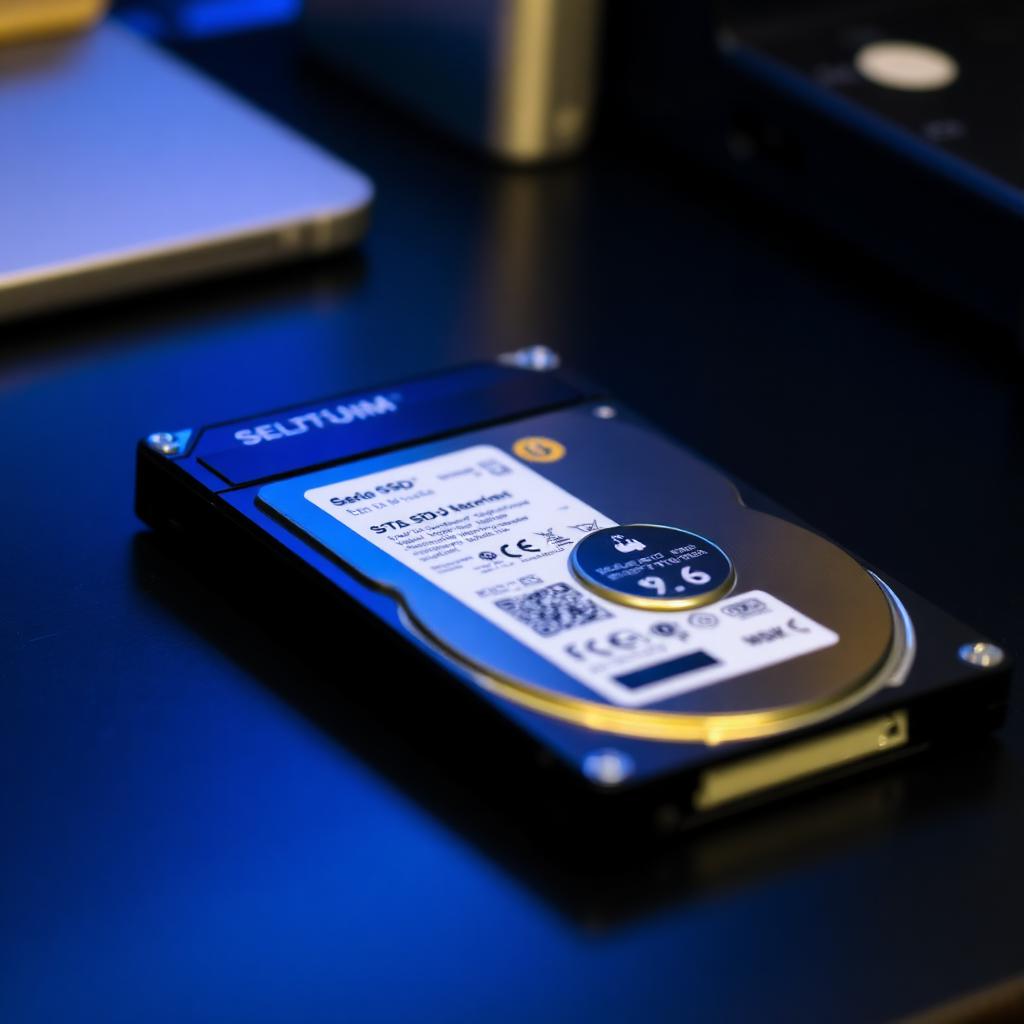
Tenha em mãos o SSD novo (SATA 2.5", M.2 SATA/NGFF ou NVMe, conforme seu equipamento), um adaptador USB-SATA ou case M.2 USB para conectar o SSD externamente durante a clonagem e um software de clonagem confiável.
- SSD com capacidade igual ou maior ao espaço usado do HD
- Adaptador USB-SATA ou case M.2 (para notebook)
- Software: Macrium Reflect Free, Acronis True Image ou Samsung Data Migration
- Backup Externo dos arquivos importantes (boa prática)
2. Libere espaço e desfragmente
Antes de clonar, apague arquivos desnecessários, esvazie a lixeira e desinstale programas que não usa. Se o HD ainda for Mecânico, rode uma desfragmentação. Isso acelera a clonagem e evita erros por setores defeituosos.
3. Conecte o SSD e abra o software de clonagem
Plugue o SSD via USB. No Macrium Reflect, escolha Clone this disk, selecione o HD de origem e o SSD de destino. O software ajusta automaticamente as partições para o novo tamanho. Confira se as partições EFI e de recuperação estão incluídas.
- Selecione TODAS as partições do disco de origem
- Marque a opção SSD Alignment / Optimize for SSD
- Não interrompa o processo — pode levar de 30 min a 3 horas
4. Troque os discos fisicamente
Desligue o computador, abra o gabinete ou a tampa inferior do notebook e substitua o HD pelo SSD clonado. Em notebooks com slot M.2, o SSD pode ficar junto do HD — basta definir o SSD como disco de boot na BIOS.
5. Configure a BIOS e finalize
Ligue o PC, entre na BIOS (F2, Del ou F10 dependendo da placa) e coloque o SSD como primeiro disco de boot. Confirme que o modo está AHCI (não IDE). Salve, reinicie e Windows deve iniciar normal — agora muito mais rápido.
- Ative TRIM: prompt como admin → fsutil behavior set DisableDeleteNotify 0
- Atualize o firmware do SSD pelo utilitário do fabricante
- Não desfragmente SSD — use Otimizar Unidades (faz TRIM automático)